
在軟體開發與日常工作中,Visual Studio Code(VS Code) 已經成為全球最受歡迎的程式編輯器之一。它輕量、強大、可擴充,讓程式設計師、IT 工程師甚至一般使用者,都能高效處理檔案。
然而,你是否曾經遇到過這樣的情況:想要快速打開一個檔案或資料夾,卻發現 Windows 11 的右鍵選單沒有「以 VS Code 開啟」功能?這不僅浪費時間,還讓工作流程中斷。
最近因為Windows 11 的更新,突然我的右鍵”以 VS Code 開啟” 消失了,東搞西搞終於把他弄回來了,所以想寫這篇將方式記錄下來。
Windows 系統添加右鍵選單
方法一:手動修改註冊表(進階用戶)
開啟註冊表編輯器
- 在搜尋列(開始+R)輸入
regedit,以系統管理員身分執行。
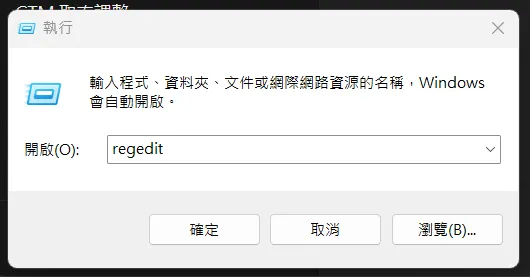
定位機碼路徑
- 檔案(桌面)右鍵:
HKEY_CLASSES_ROOT\Directory\shell- 資料夾背景右鍵:
HKEY_CLASSES_ROOT\Directory\Background\shell建立新機碼
- 在
shell下新增一個資料夾(機碼),命名為 UseVSCode。
機碼內輸入
使用 VS Code 開啟VSCode機碼下建立 command 子項
- 在
VSCode下再新增一個command。
command內輸入 vscode 開啟入徑
"C:\Users\"你的使用者名稱"\AppData\Local\Programs\Microsoft VS Code\Code.exe" "%V"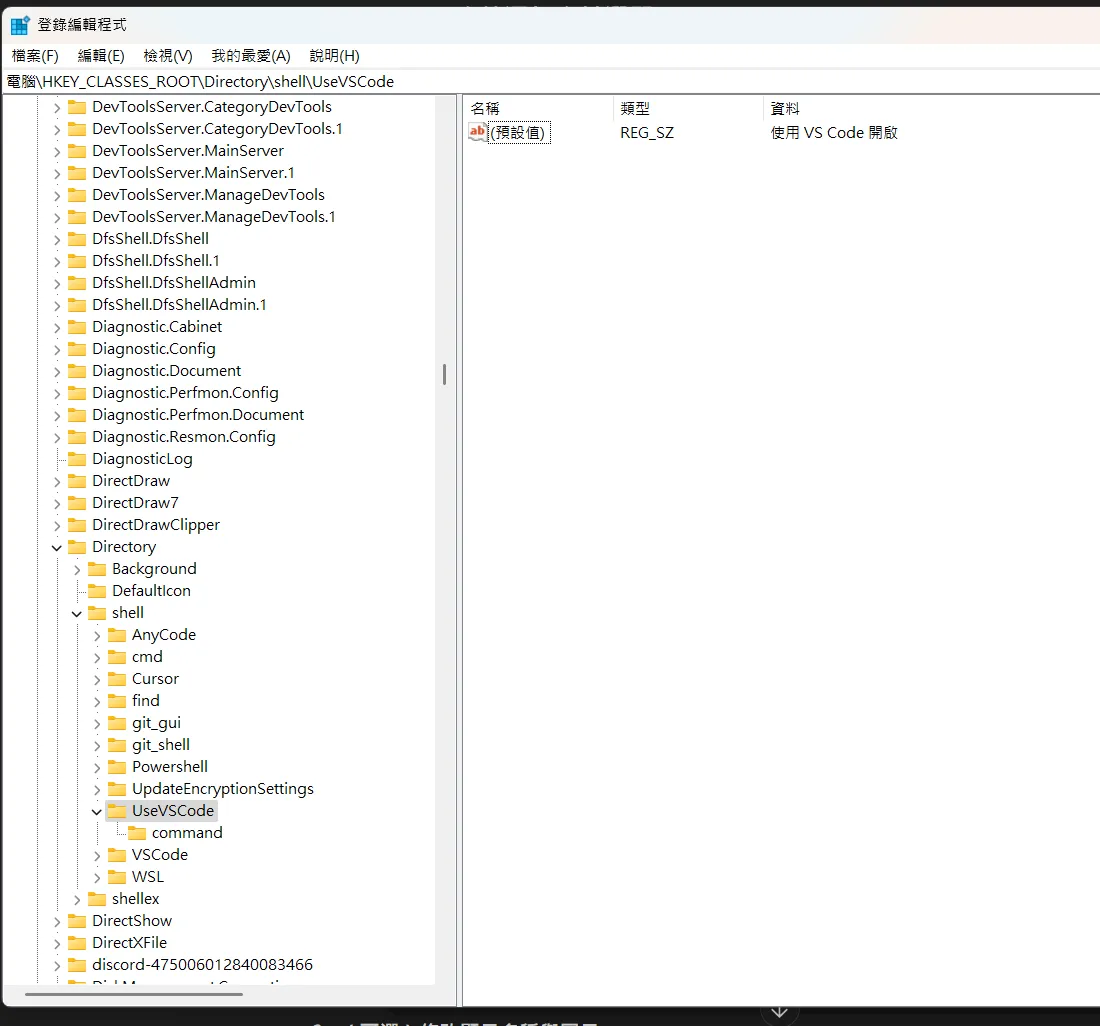
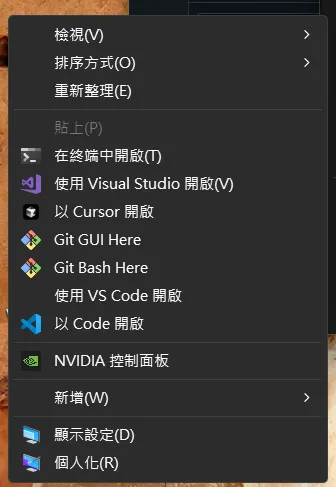
這樣就可以完成新增又見快捷鍵了
贊助商連結